Beispiel: einen Benutzer erstellen
Als Beispiel werden wir einen Benutzer erstellen, der weder Konfigurationen noch Dashboards bearbeiten darf und auch keine Verwaltungsrechte hat, dem es jedoch erlaubt ist, die Messung ein und auszuschalten und aufgezeichnete Messdaten anzusehen und herunterzuladen.
Schritt 1: Einen neuen Nutzer anlegen
Die Benutzerverwaltung ist zunächst nur für den vordefinierten Benutzer admin zugänglich. Loggen Sie sich also als admin mit Kennwort admin ein. Wechseln Sie dann zur Seite Verwaltung/Benutzer.
Aus dem grau hinterlegten Menü am linken Bildschirmrand wählen Sie Neuen Benutzer anlegen.
Geben Sie einen Namen für den neuen Benutzer an. Das kann z.B. ein Personenname oder auch eine Rollenbezeichnung sein. Nennen wir unseren Nutzer hier measure, da er ja die Messung bedienen können soll.
Als nächstes müssen wir eine Vorlage auswählen. Im Prinzip können Sie die Benutzerrechte später frei ändern, die Vorlage macht hier nur unser Leben etwas einfacher. Lassen Sie uns für den measure Benutzer die Vorlage control wählen.
Vergeben Sie ein Passwort für den neuen Benutzer und wiederholen Sie es im nächsten Feld. Zur Sicherheit müssen Sie hier auch noch einmal das Administratorpasswort angeben.
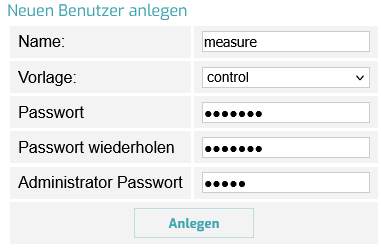
Klicken Sie dann auf Anlegen.
Schritt 2: Rechte anpassen
Wechseln Sie jetzt mit dem linken Menü zur Unterseite Benutzerrechte verwalten. In der angezeigten Tabelle sehen Sie ganz rechts die Spalte für Ihren neuen Benutzer. Er hat im Moment die gleichen Rechte, wie der control Benutzer. Der control Benutzer darf jedoch auch Dashboards bearbeiten, dieses Recht wollen wir unserem neuen Benutzer jedoch entziehen. Scrollen Sie in der Tabelle nach unten zu den Rechten Dashboard ändern, Geändertes Dashboard speichern und Dashboards auf das Gerät hochladen und entfernen Sie die Haken in der Spalte für den neuen Benutzer. Klicken Sie danach ganz unten in der Tabelle auf die Schaltfläche Ändern.
Jetzt kann der Benutzer bestehende Dashboards bedienen und zwischen Ihnen hin und her wechseln. Er kann die Messung ein- und ausschalten und eventuell vorhandene Bedienelemente wie Slider oder Knöpfe bedienen, aber er kann die Dashboards selbst nicht verändern oder neue hinzufügen.
Und das war es schon. Wenn Sie jetzt auf die Login-Seite zurückkehren, taucht der neue Benutzer in der Liste der Benutzernamen auf und kann verwendet werden. Selbst erstellte Benutzer können Sie im Bereich Verwaltung/Benutzer auch wieder löschen, oder sie über die Unterseite Benutzer ändern anpassen oder vorübergehend deaktivieren. Auch die Passwörter der vordefinierten Benutzer können hier verändert oder die Benutzer deaktiviert werden, wenn Sie sie nicht benötigen.