Eigene Benutzer erstellen und verwalten
Die Benutzerverwaltung ist nur für den Benutzer admin bzw. einen Benutzer mit entsprechenden Rechten sichtbar und befindet sich auf der Seite Verwaltung/Benutzer. Hier gibt es mehrere Unterseiten, die über das Menü auf der linken Seite erreichbar sind.
Um einen ersten Überblick zu erhalten, welche Benutzerrechte es überhaupt gibt, empfiehlt sich ein Blick auf die Tabelle der Benutzerrechte. Die Rechte der vordefinierten Benutzer können nicht geändert werden, die Haken dienen in dem Fall lediglich zur Information, welche Rechte die einzelnen Benutzer haben.
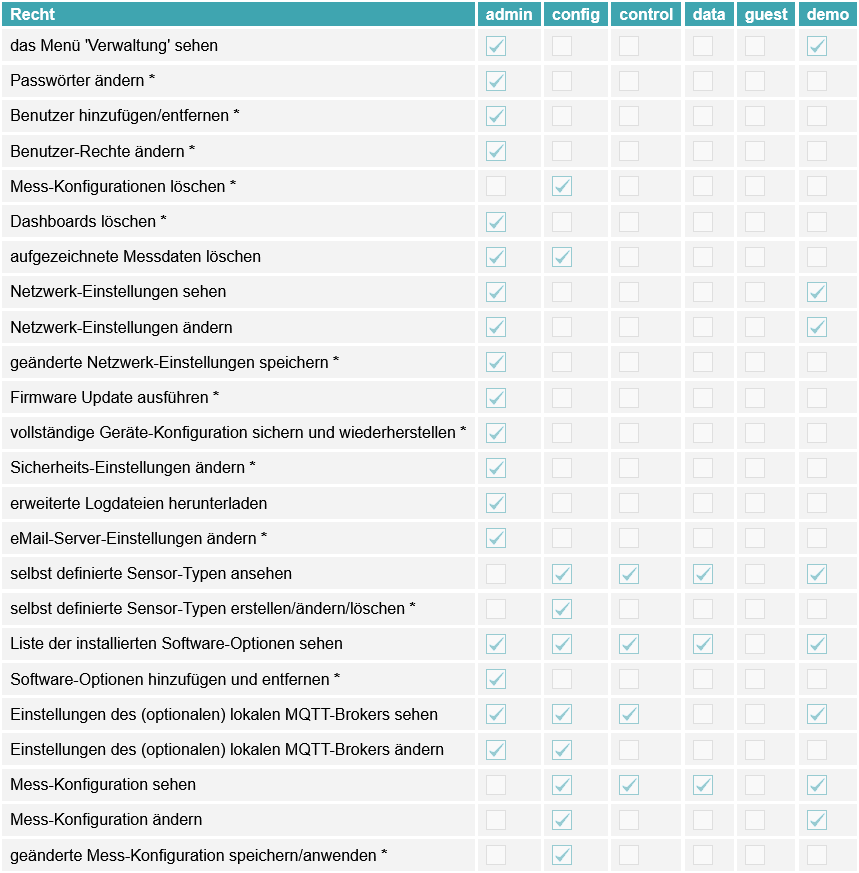
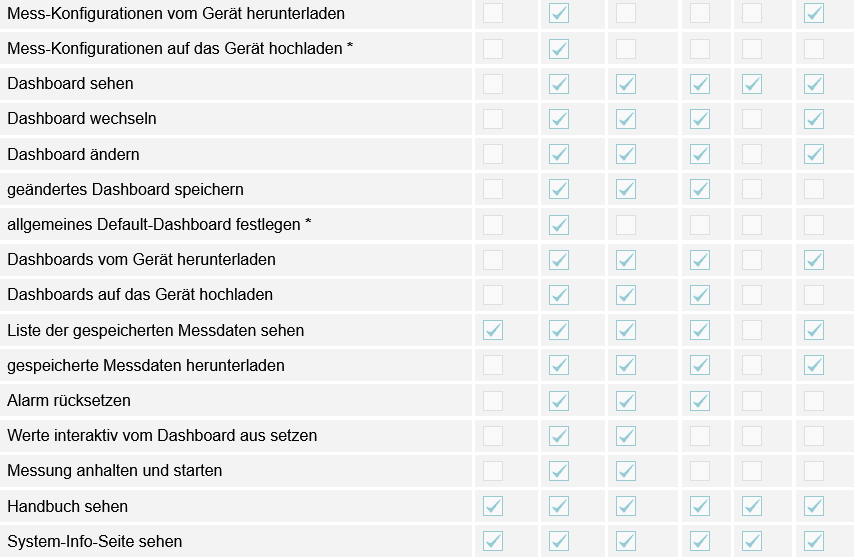
Häufig gibt es ein Benutzerrecht, dass es erlaubt, bestimmte Einstellungen des Geräts zu sehen und ein korrespondierendes zweites Recht, dass erlaubt, sie zu ändern. Manchmal ist zusätzlich noch ein Recht vorhanden, die Änderungen dann auch auf dem Gerät zu speichern. Ein Benutzer, der das System vollständig konfigurieren können soll, braucht dann in dem Fall alle drei Rechte, ein Benutzer, der z.B. nur Messergebnisse im Dashboard anschauen können soll, braucht dafür nur das Recht "Dashboard sehen", aber keines der anderen Rechte rund um das Dashbaord wie "Dashboard wechseln", "Dashboard ändern" etc.
Wenn Sie also eigene Benutzer anlegen, müssen Sie vorher überlegen, welche Rechte der jeweilige Benutzer braucht. Damit Sie das nicht für jeden Benutzer und jedes Recht einzeln tun müssen, werden neue Benutzer aus einer Vorlage kreiert. Sie können also z.B. für denjenigen, der das Gerät einrichtet und die Messaufgabe festlegt, einen Benutzer kreieren, der auf dem vordefinierten Benutzer config beruht und ihm dann, wenn gewünscht, noch zusätzliche Rechte aus dem Bereich des admin Benutzers geben. Oder Sie können einen Standardbenutzer definieren, der z.B. nur die Rechte eines data Benutzers hat (also nur Dashboards und Daten ansehen und herunterladen kann, aber z.B. nicht die Messung starten/beenden und keine Änderungen an der Messkonfiguration vornehmen) und diesen Benutzer dann als Vorlage für alle Mitarbeiter nehmen, die auf diese Weise mit dem System arbeiten sollen.
Hinter einigen der Benutzerrechte sehen Sie ein Sternchen. Dies bedeutet, dass der Benutzer mit diesem Recht einen exklusiven Zugang zum System benötigt. Das heißt, wenn dieser Benutzer eingeloggt ist, kann sich zeitgleich kein zweiter Benutzer anmelden, der ebenfalls exklusiven Zugang braucht. So soll vermieden werden, dass zwei Benutzer gleichzeitig versuchen, die Konfiguration oder die Netzwerkeinstellungen ändern und sich so ins Gehege kommen. Wenn im Alltag viele Benutzer gleichzeitig mit dem Gerät arbeiten sollen, so sollten Sie für diese Benutzer möglichst nur Rechte ohne Sternchen auswählen.
Um zu vermeiden, dass das Gerät dauerhaft durch einen Benutzer mit Exklusiv-Rechten belegt ist, z.B. weil vergessen wurde, ein Browserfenster zu schließen, in dem noch ein exklusiver Benutzer angemeldet ist, werden Benutzer mit Exklusivrechten bei 10-minütiger Untätigkeit automatisch abgemeldet. Wenn Sie das verhindern möchten, können Sie das Verhalten auf der Unterseite Auto-Logout verwalten abstellen.
Wenn Sie möchten, dass eine große Zahl Personen unkompliziert Lesezugang zum Beispiel zum Dashboard bekommen soll, so können Sie einen Benutzer als für das Autologin auswählen. Dieser Benutzer wird dann in neu geöffneten Browserfenstern automatisch eingeloggt, ohne, dass zunächst auf die Login-Seite navigiert und das Passwort eingegeben werden muss. Nur Benutzer ohne Exklusivrechte können automatisch eingeloggt werden.
Versucht ein Benutzer, auf eine Seite zu navigieren, für die er keine Leserechte hat, so wird er in aller Regel auf die Startseite mit dem Login-Prompt umgeleitet.