Beispiel: ein ADAM 6017 Modul über Modbus TCP einbinden
Für dieses Beispiel muss die Option " "Daten von externen Eingängen über Modbus TCP einlesen" auf Ihrem dydaqlog Datenlogger installiert sein.
Es gibt Situationen, wo man mehr analoge Eingänge braucht, als am dydaqlog Datenlogger zur Verfügung stehen. Oder wo einige der Messpunkte zu weit vom Standort des Loggers entfernt sind, um einen Sensor per Kabelverbindung an einen Eingang anzuschließen. In so einem Fall können externe Messmodule eingesetzt werden.
Als deutscher Vertriebspartner der Firma Advantech empfehlen wir unseren Kunden in so einem Fall häufig Module aus der ADAM Baureihe. Für dieses Beispiel nehmen wir ein ADAM 6017 Modul an, das über 8 Analogeingänge verfügt, die als Spannungs- oder Stromeingänge bemessen werden können. Andere Module der gleichen Baureihe stellen stattdessen Eingänge für Widerstandsthermometer, Thermoelemente oder digitale Eingänge zur Verfügung, so dass sich für eine Vielzahl von Messaufgaben das richtige Modul finden lässt. Auch die Einrichtung ist jedes Mal ähnlich, so dass dieses Beispiel auch als Hilfe dient, wenn Sie ein ähnliches Modul erworben haben.
Schritt 1: Eine Verbindung zum Modul herstellen
Der Einfachheit halber gehen wir hier davon aus, dass sowohl der dydaqlog Datenlogger als auch das ADAM Modul mit einem lokalen Ethernet verbunden sind und eine statische IP Adresse zugewiesen bekommen. Natürlich kennt das ADAM Modul diese gewünschte IP Adresse zunächst nicht. Um trotzdem mit dem Modul kommunizieren zu können, gibt es das Tool ADAM/APAX Utility, dass sie unter folgendem Link bei der Firma Advantech herunterladen können:
https://www.advantech.com/en-eu/support/details/utility?id=1-202EXC3
Nach der Installation, starten Sie das Tool und wählen Sie im Menü den Punkt Tools und dort dann Search devices .... Das Tool durchsucht das lokale Netz nach kompatiblen Geräten. Nach einigen Sekunden sollte das ADAM Modul dann links in der Baumstruktur unter "Ethernet" oder "Others" auftauchen. Klicken Sie die Weile mit der IP Adresse an. Wechseln Sie auf den Reiter Network.
Um eine statische IP Adresse zu vergeben, wechseln Sie im Feld IP Mode auf Static. und geben Sie anschließend die Gewünschte IP Adresse, Subnetz Adresse und das Default Gateway ein. (Sie können auch mit dem DHCP Mode arbeiten, jedoch ist es in dem Fall wichtig, dass das Modul immer die gleiche IP Adresse vom DHCP Server zugewiesen bekommt. Sprechen Sie hierzu im Zweifel mit Ihrer IT Abteilung). Klicken Sie Apply, um die Einstellungen an das Gerät zu übertragen.
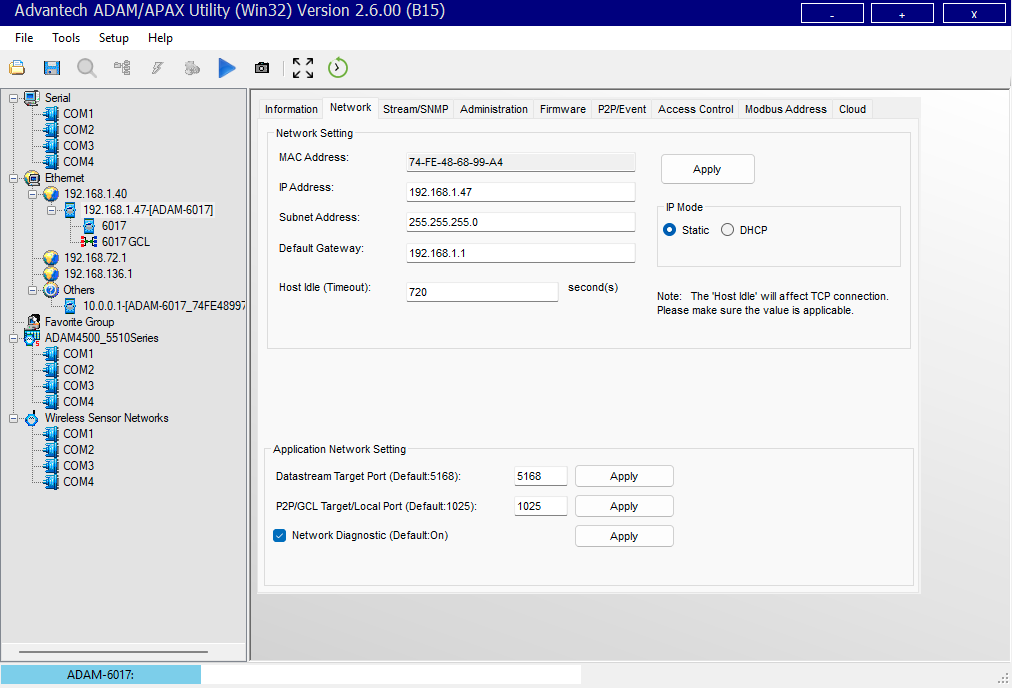
Um zu überprüfen, ob das funktioniert hat, können Sie nun einmal das Webinterface des Moduls im Browser aufrufen, indem Sie einfach die IP Adresse in die Adresszeile des Browser eingeben. Sie werden auf die Login Seite des ADAM Moduls geleitet. Loggen Sie sich als Benuter "root" mit dem Kennwort "00000000" ein (natürlich können Sie Benutzer und Kennwörter für das Modul ändern, auch das geht mit dem ADAM/APAX Utility, aber der "root" Benutzer ist so bei Auslieferung auf jedem ADAM Modul voreingestellt).
Die sehen eine einfache Darstellung der gemessenen Werte (zur Zeit noch keine, da wir noch keinen Kanal aktiviert haben) und haben außerdem die Möglichkeit, von der Webseite aus mit zwei Checkboxen die beiden Digitalausgänge des Moduls zu bedienen.
Schritt 2: Kanäle auf dem ADAM Modul konfigurieren
Als nächstes müssen wir dem Modul mitteilen, was es überhaupt messen soll. Das geschieht wieder im ADAM/APAX Utility. Klicken Sie auf die Zeile "6017".
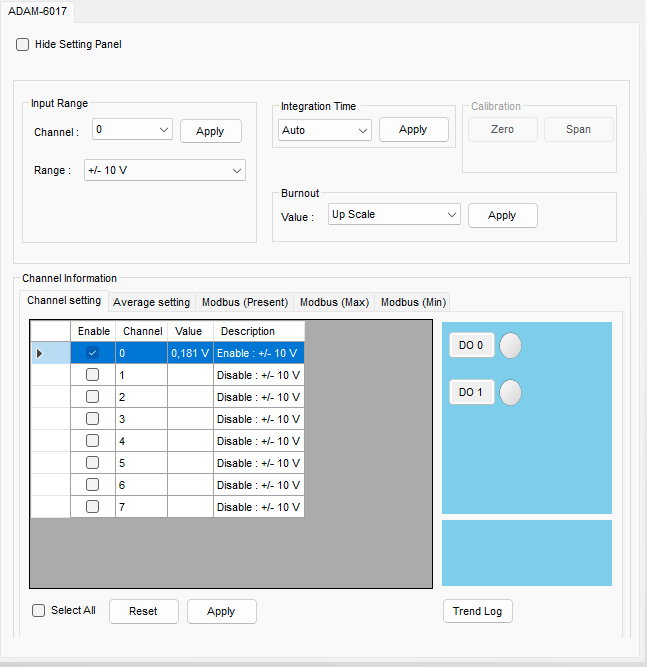
Auf dem sich öffnenden Reiter können Sie im unteren Teil die gewünschten analogen Eingangskanäle aktivieren. Darüber können Sie unter Input Range den gewünschten Eingabebereich auswählen und somit auch festlegen, ob der Kanal als Spannungs- oder Stromkanal bemessen werden soll. (Bei anderen ADAM Modellen finden Sie hier z.B. die Auswahl, welche Art von Thermoelement oder Widerstandsthermometer angeschlossen werden soll, aber das Prinzip ist das gleiche).
Der Einfachheit halber aktivieren wir für unser Beispiel nur den Kanal 0 (anders als beim dydaqlog ist die Zählung der Kanäle hier 0-basiert) und lassen den Eingangsbereich auf +/- 10V. Klicken Sie dann auf Apply, um die Einstellungen an das Modul zu übertragen. Damit sind alle notwendigen Einstellungen auf dem Modul getätigt. Sie können das ADAM/APAX Utility jetzt wieder schließen.
Schritt 3: Die Daten auf dem dydaqlog Datenlogger importieren
Jetzt müssen wir dafür sorgen, dass der dydaqlog Datenlogger die Daten vom Modul ausliest und in einer Variablen speichert. Loggen sie sich dazu als Benutzer config auf der Weboberfläche des Datenloggers ein. Navigieren Sie zur Seite Konfiguration/Externe Eingänge. Geben Sie eine Beschreibung ein und legen Sie eine externe Datenquelle vom Typ Modbus_TCP an.
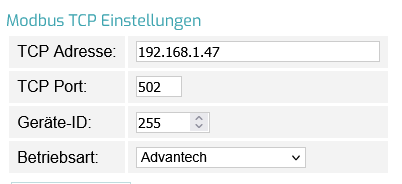
In dem Einstellungsdialog, geben Sie die als TCP Adresse die IP Adresse Ihres Adam Moduls an. TCP Port und Geräte-ID können Sie für Advantech Module auf den default Einstellungen belassen. Wählen Sie als Betriebsart Advantech aus.
Definieren Sie nun einen Kanal vom Typ float, um den Wert aus dem Kanal aufzunehmen, den wir auf dem Adam Modul aktiviert haben.
Geben Sie einen Namen und, wenn gewünscht, eine Beschreibung ein. Als Einheit verwenden wir hier im Beispiel V, da wir ja einen Spannungskanal bemessen, aber je nach angeschlossenem Sensor können Sie hier auch eine andere Einheit vergeben.
Jetzt wird es ein bisschen tricky. Jedes Modbus Register hat 16 bit und man versucht jetzt, den Messbereich mit größtmöglicher Genauigkeit auf diesen 16 bit abzubilden. Das macht jedes Gerät ein bisschen anders und am Ende hilft in der Regel nur ein Blick ins Handbuch des jeweiligen Geräts, oft versteckt in irgendwelchen Anhängen, um herauszufinden, wie genau die Zahl im Modbus-Register zu interpretieren ist. Das Adam 6017 Modul hat einen Messbereich von -10 - 10 V und nutzt 16-Bit unsigned (straight binary) als Codierung. Wir stellen also diesen Typ als Modbus Typ für den Kanal ein. Als "Rohwert" erhalten wir somit einen Wert zwischen 0 und 65535. Jetzt müssen wir dem dydaqlog noch sagen, wie er diesen Wert dann skalieren soll, damit wir in der Oberfläche dann wieder die gemessene Spannung angezeigt bekommen. Dafür klicken wir in der Spalte Skalierung auf Bearbeiten.
Ein Wert von 0 im Register entspricht einer gemessenen Spannung von -10 V, ein Wert von 65535 entspricht 10 V. Das sind sozusagen die beiden Stützpunkte für die Geradengleichung der Skalierung.
Faktor und Offset brauchen wir in diesem Fall nicht, die Felder können somit leer bleiben.
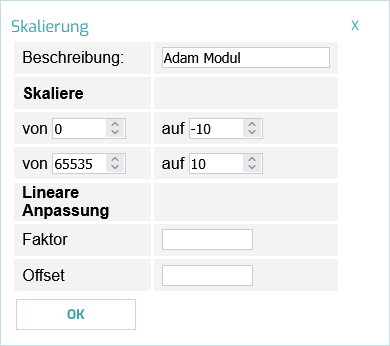
Schließen Sie das Fenster mit OK und setzen Sie danach den Haken in der Spalte Skalierung, damit diese auch angewendet wird.
Wenn Sie möchten, können Sie einen Default Wert angeben. Dieser Wert wird verwendet, wenn der tatsächliche Wert nicht ausgelesen werden kann, z.B., weil die Verbindung zum Adam Modul unterbrochen wurde. Meistens wählt man einen Wert, der deutlich außerhalb des erwartbaren liegt, so dass auf einen Blick ersichtlich ist, dass es sich um einen ungültigen Wert handelt. In unserem Fall könnten wir z.B. -99 angeben, da sicher ist, dass das ein Wert ist, der vom Modul so nicht gemessen werden kann.
Jetzt müssen wir noch die Adresse des Registers angeben. Die Lese-Register für Zahlenwerte beginnen meistens bei 40001, so auch hier. Der Kanal 0 des Adam Moduls hat also die Registeradresse 40001 (Kanal 1 wäre entsprechend 40002 usw.).

Wichtig: wenn alles eingetragen ist, müssen Sie einmal auf Zufügen klicken, damit der Kanal übernommen wird.

Schritt 4: Die Verbindung testen
Im Prinzip könnten Sie den Modbus TCP Einstlellungs-Dialog jetzt schon mit Übernehmen schließen. Es empfiehlt sich jedoch, vorher einmal zu überprüfen, ob die Einstellungen, die man gemacht hat, wirklich funktionieren. Dazu gibt es eine eigene Test Seite. Klicken Sie die Schaltfläche Test, um sie zu öffnen. In der Regel öffnet sie sich in einem neuen Tab (falls das bei Ihnen nicht funktioniert, überprüfen Sie ihre Browser-Einstellungen, ob es Webseiten dort untersagt ist, neue Tabs zu öffnen und fügen Sie gegebenenfalls eine Ausnahme für den dydaqlog Datenlogger hinzu).
Die Einstellungen zu IP-Adresse, Betriebsart etc. werden von der Hauptseite übernommen. Sie können Sie für den Test jedoch auch ändern (die Änderungen werden jedoch nicht automatisch zurück auf die Hauptseite übernommen).
Von der Testseite aus können Sie jetzt Rohdaten von den verschiedenen Registern auslesen. Geben Sie dazu die gewünschte Adresse an und klicken Sie Floatwerte lesen.
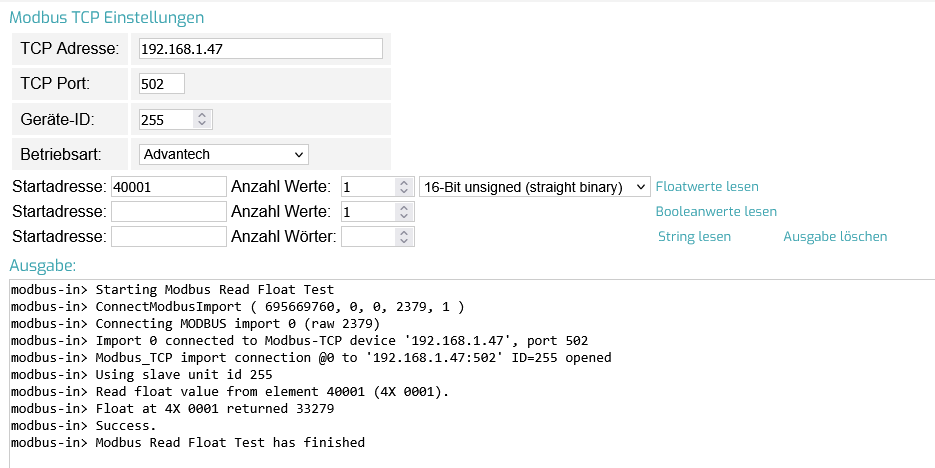
Im Ausgabefenster sehen Sie dann, neben allen möglichen Informationen zur Verbindung, welcher Wert als Rohwert zurück gelesen wurde. Das kann hilfreich sein, wenn Sie noch auf der Suche nach dem richtigen Modbus Typ oder der benötigten Skalierung sind.
Die können auch mehrere aufeinander folgende Register auf einmal auslesen, z.B. um zu sehen, welche Register überhaupt benutzt werden. Wenn Sie bei dem Adam Modul z.B. mit gleicher Startadresse 8 Werte auslesen, so sollten Sie nur auf dem ersten Register einen Zahlenwert größer 0 erhalten und auf allen anderen Registern 0 (da diese Kanäle ja gar nicht eingeschaltet sind).
Wenn alles so funktioniert, wie Sie es erwarten, können Sie den Test-Tab einfach wieder schließen. Ähnliche Test-Seiten gibt es auch für andere Funktionen des dydaqlog Datenloggers, eigentlich immer dann, wenn auf externe Geräte zugegriffen werden soll.
Schritt 5: Den neuen Kanal dem Logging und Dashboard hinzufügen
So, jetzt aber wirklich: Schließen Sie den Modbus TCP Einstlellungs-Dialog mit Übernehmen.
Jetzt sorgen wir dafür, dass der neue, vom Modul eingelesene Kanal, auch mit in das Datenlog geschrieben wird. Wechseln Sie hierfür zur Seite Konfiguration/Logging, öffnen Sie den Bearbeitungsdialog für Ihr Disk-Logging und fügen Sie ganz unten im Dialog den Haken für den neuen Kanal hinzu. Schließen Sie das Dialogfenster wieder mit Übernehmen.
Damit der neue Kanal auch im Dashboard angezeigt wird, wechseln Sie zur Seite Dashboard/Bearbeiten und klicken Sie dort auf das im Beispieldashboard bereits vorhandene Bedienelement für die numerische Anzeige. Klicken Sie auf Kanalauswahl. Der neue Kanal sollte unter Verfügbare Kanäle zur Auswahl stehen. Klicken Sie ihn einfach an, um Ihn auszuwählen. Schließen Sie dann die Kanalauswahl wieder mit OK und den Dialog für die numerische Anzeige durch Klick auf den Haken oben in der Ecke. Speichern Sie dann Ihr Dashboard.
Wenn Sie jetzt zur Seite Dashboard/Anzeigen zurückkehren und die Messung wieder starten, sollte zuerst kurz der Default Wert und dann ab dem zweiten Messtakt der gemessene Wert erscheinen. Im Systemlog sehen Sie außerdem einen Hinweis, dass die Verbindung zum Modbus Modul hergestellt wurde.
Prima. Jetzt haben Sie gelernt, wie Sie den dydaqlog Datenlogger mit Modbus TCP Modulen um weitere Messkanäle ergänzen können.