Report bearbeiten (optional)
(Diese Funktionalität steht nur zur Verfügung, wenn die Option "Reports erzeugen" installiert wurde.)
Um aus Messdaten Reports erzeugen zu können, muss zunächst ein Reportentwurf erstellt und gespeichert werden. Wir empfehlen, dies an einem PC oder Laptop zu tun und nicht mit einem Mobilgerät.

Ein Reportentwurf besteht aus einer oder mehreren Din A4 Seiten, die im Hoch- oder Querformat gestaltet werden können (die Einstellung bezieht sich dann auf alle Seiten des Reports). Mit einem Klick auf die Schaltfläche + können weitere Seiten hinzugefügt, mit der Schaltfläche mit dem Mülleimer können sie wieder gelöscht werden. Mit den beiden < und > Pfeiltasten kann durch die bestehenden Seiten navigiert werden.
Die beiden Schaltflächen rechts wechseln zwischen dem Ansichtsmodus (Auge) und dem Bearbeitungsmodus (Stift). Im Ansichtsmodus werden alle Rahmen, Schaltflächen etc. ausgeblendet, so dass die Vorlage möglichst genau so aussieht wie der später aus den Daten erzeugte Report.
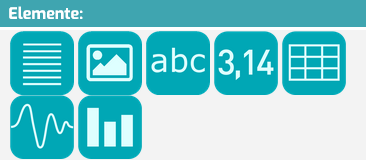
Ähnlich wie bei der Gestaltung des Dashboards können die gewünschten Elemente aus der Auswahl in den Arbeitsbereich gezogen werden. Im Gegensatz zum Dashboard mit seinem festen Zeilen- oder Spaltenlayout können die Elemente für den Report dabei frei platziert und in ihrer Größe angepasst werden.
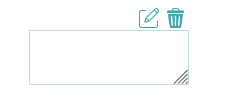
Zum Ändern der Größe packen Sie die schraffierte rechte untere Ecke des Elements mit gedrückter linker Maustaste und ziehen Sie das Element auf die gewünschte Größe. Im übrigen Bereich lässt sich das Element mit der Maus packen und verschieben. Außerdem verfügt jedes Element oben rechts über zwei Schaltflächen. Die linke der beiden Schaltflächen öffnet und schließt den zugehörigen Bearbeitungsdialog, die rechte Schaltfläche mit dem Mülleimer-Symbol löscht das Element aus dem Reportentwurf. Solange der Bearbeitungsdialog geöffnet ist, können Elemente nicht verschoben werden.
Folgende Elemente stehen zur Verfügung:
|
|
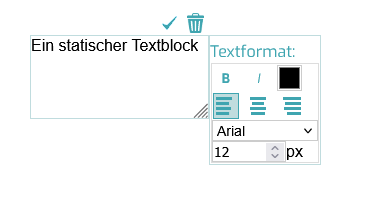
Statischer Text: In diesem Element kann ein beliebiger statischer Text eingegeben und formatiert werden. Der Text ist nur editierbar, wenn der Bearbeitungsdialog geöffnet ist. Mit den Schaltflächen im Bearbeitungsdialog können darüber hinaus Fett- und Kursivschrift, die Schriftfarbe, -größe und -art sowie die Ausrichtung (linksbündig, zentriert oder rechtsbündig) eingestellt werden. |
|
|
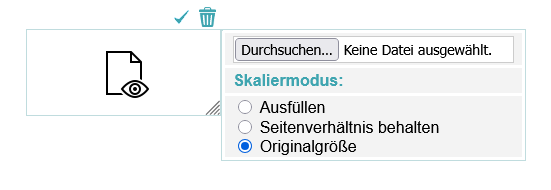
Statisches Bild/Logo: Mit diesem Element kann ein Bild, wie zum Beispiel ein Firmenlogo, in den Report eingebunden werden. Klicken Sie hierzu auf "Durchsuchen..." und wählen Sie die gewünschte Datei aus. Diese wird auf das Gerät geladen und eingebunden. Mit dem Skaliermodus können Sie festlegen, ob das Bild seine Originalgröße behalten oder auf die Elementgröße skaliert werden soll. |
|
|
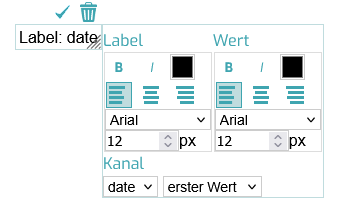
Textfeld: Mit dem Textfeld kann eine einzelne Stringvariable in den Report eingebunden werden. Zusätzlich zu importieren oder unter "Manuelle Bedienelemente" definierten Strings stehen hier außerdem das Datum und die Zeit als String zur Verfügung. Wählen Sie den gewünschten String aus der Auswahlbox unter "Kanal" aus. Bei jedem String kann festgelegt werden, ob der erste oder der letzte Wert der Messung dargestellt werden soll. Das Label kann frei definiert werden, es ist editierbar, wenn der Bearbeitungsdialog geöffnet ist. Label und Wert können separat formatiert werden. |
|
|
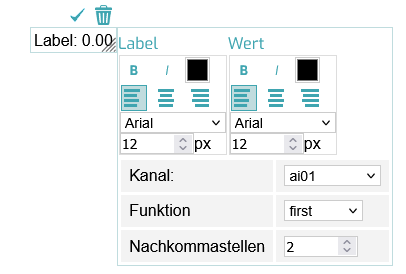
Wertefeld: Mit dem Wertefeld kann ein einzelner Messwert dargestellt werden. Wie beim Textfeld ist das Label editierbar und sowohl Label wie auch Wert können separat formatiert werden. Als Kanal stehen alle analogen und digitalen Messwerte, alle importieren Fließkomma- und booleschen Werte und alle definierten Variablen zur Verfügung. Die Funktion gibt an, wie der Wert ermittelt werden soll. first bezeichnet den ersten, last den letzten Wert der Messung, außerdem können das Minimum (min), das Maximum (max)oder das arithmetische Mittel (average) gewählt werden. |
|
|
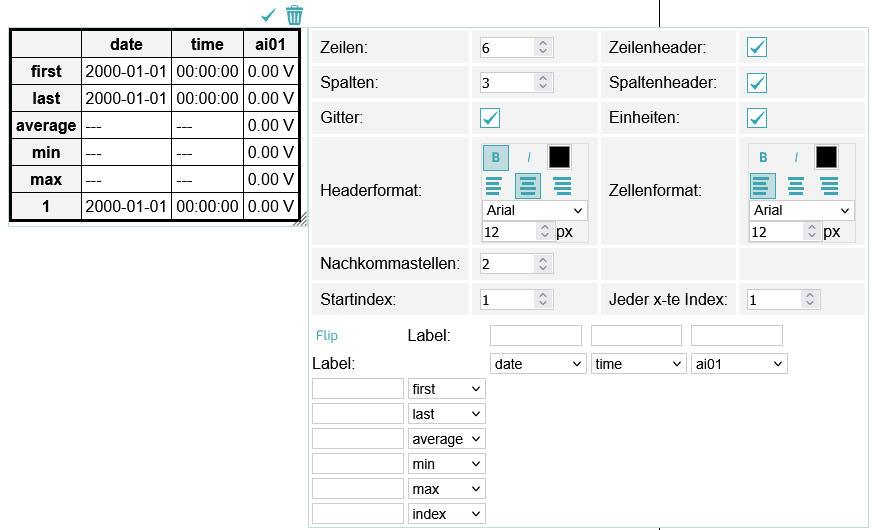
Tabelle: In der Tabelle können die Messwerte mehrerer Kanäle neben- oder übereinander dargestellt werden. Wie beim Wertefeld stehen dafür mehrere Funktionen zur Ermittlung der Werte zur Verfügung. In der erstenn Zeilen des Bearbeitungsdialogs kann die gewünschte Zeilen- und Spaltenzahl für die Tabelle angegeben werden. Aus Layoutgründen muss die Zeilenzahl fest eingestellt werden. Ebenso wird hier festgelegt, ob Zeilen- und Spaltenheader angezeigt werden sollen. Die Schrift für die Header- und Wertefelder können separat formatiert werden. Die eingestellt Anzahl Nachkommastellen wirkt sich auf alle angezeigten Fließkommawerte aus. Zusätzlich zu den schon für das Wertefeld beschriebenen Funktionen gibt es bei der Tabelle die Funktion index. Mit ihr können einzelne Messwerte aufgelistet werden, angefangen mit dem Startindex. Wenn mehrere Zeilen mit der Funktion index vorhanden sind, wird die erste Zeile mit dem Wert am Startindex gefüllt, die nächste Zeile dann mit Startindex + x (Jeder x-te Index). Wird also zum Beispiel als Startindex 2 angegeben und bei Jeder x-te Index ebenfalls 2 und es gibt drei Zeilen mit der Funktion index, dann würden der 2., 4. und 6. Messwert ausgegeben. Alle Indizes sind hierbei 1-basiert. Mit der Schaltfläche Flip lässt sich die Tabelle diagonal Spiegeln. Auf Wunsch können eigene Bezeichner für die Spalten und Zeilen vergeben werden. Bleibt das Label-Feld leer, so wird der Kanal- bzw. Funktionsname verwendet. |
|
|
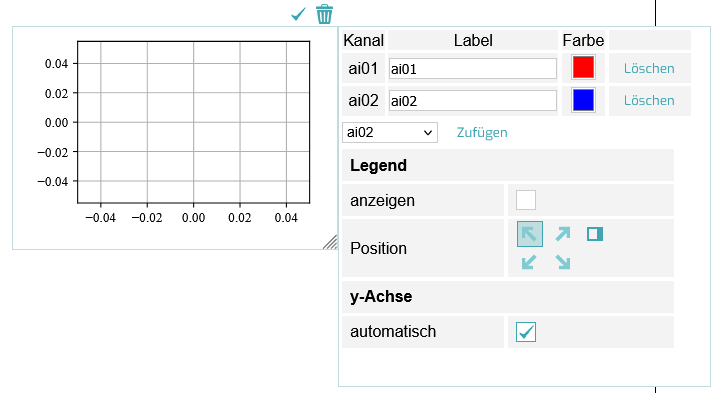
Verlaufsgraph: Mit diesem Element kann ein Verlaufsgraph aus den Messdaten erzeugt werden. Hierzu müssen zunächst die gewünschten Kanäle hinzugefügt werden. Wählen Sie den gewünschten Kanal mit der Auswahlbox aus und klicken Sie Zufügen. In der neu entstehenden Zeile kann die Linienfarbe für den Kanal angepasst und das Label für die Kanallegende bearbeitet werden. Auf Wunsch kann dem Graphen eine Legende mit den angezeigten Kanälen zugefügt werden. Aktivieren Sie hierfür die Checkbox anzeigen. Die Legende kann entweder innerhalb der Graphik in einer der vier Ecken positioniert werden oder rechts daneben. Wählen Sie die gewünschte Position mit der entsprechenden Schaltfläche aus. Die y-Achse kann entweder automatisch skaliert werden oder, wenn das Häkchen bei automatisch entfernt wird, über einen Minimal- und Maximalwert definiert werden. Beim Schließen des Bearbeitungsfensters wird die Vorschau für den Graphen mit einer Beispielgraphik aktualisiert. |
|
|
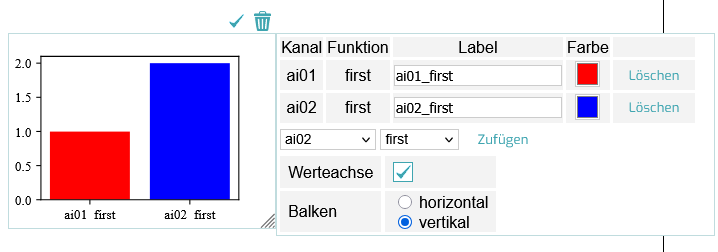
Balkendiagramm: Mit diesem Element kann ein Balkendiagramm erstellt werden. HIerzu können beliebig viele Kombinationen aus den vorhandenen Kanälen und Funktionen hinzugefügt werden. Es ist also z.B. möglich, die Durchschnittswerte aller Kanäle nebeneinander darzustellen oder den min und max Wert eines Kanals nebeneinander zu vergleichen. Wie beim Verlaufsdiagramm können das Label und die Farbe für jeden hinzugefügten Kanal bearbeitet werden. Des weiteren kann durch Setzen der Checkbox festgelegt werden, ob eine Werteachse angezeigt werden soll. Es ist auch möglich, die Balken horizontal übereinander darzustellen. |







Um die Elemente besser Anordnen zu können, kann ein Raster aus Hilfslinien angezeigt werden. Aktivieren Sie hierzu das Kästchen anzeigen.
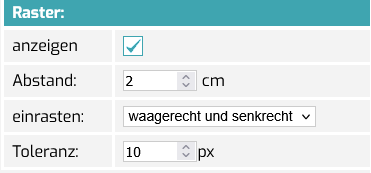
Es öffnen sich weitere Einstellungsmöglichkeiten. Z.B. kann der Abstand der Gitterlinien eingestellt werden. Außerdem können Sie entscheiden, ob und wie die Elemente beim Verschieben und Ändern der Größe an den Hilfslinien einrasten sollen.
Die Toleranz gibt dabei an, wie weit die Elemente höchstens von der Linie entfernt sein können, damit sie noch einrasten.
Unterhalb der Einstellungen für das Raster im Bereich Report erstellen können Sie den Report aktivieren und festlegen, wann ein neuer Report gestartet werden soll. Neben der Default-Einstellung "Messung", bei der einfach jedesmal, wenn eine Messung gestartet wird, ein neuer Report begonnen und beim Stoppen bzw. Unterbrechen der Messung (auch z.B. bei einem Stromausfall) abgeschlossen und gespeichert wird, können Sie hier auch alle booleschen bzw. digitalen Variablen oder Eingänge sowie manuelle Schalter auswählen, die in der Konfiguration vorhanden und aktiviert sind. In dem Fall wird ein Report begonnen, wenn die Bedingung true/1 wird und beendet, wenn sie wieder false/0 wird.
Ähnlich wie beim Speichern von Logdateien auf den internen Speicher können Sie darunter, im Bereich Report ablegen festlegen, in welchem Verzeichnis die entstehenden Reporte abgelegt werden sollen, mit welchem Dateinamen sie versehen werden und ob in regelmäßigen Abständen neue Unterverzeichnisse angelegt werden sollen.
Wie auch von den Dashboards und den Konfigurationen bekannt, können Reportentwürfe mit den Menüpunkten in der linken Seitenleiste geladen, gespeichert oder gelöscht werden. Auch das Importieren und Exportieren von Reportentwürfen ist möglich. Eine Reportvorlage kann, anders als z.B. ein Dashboard, immer nur mit der Konfiguration verwendet werden, mit der sie erstellt wurde.
(Die Verwaltung der Reportvorlagen hat sich im Vergleich zu einer früheren Version der Software geändert. Ältere Reportvorlagen können daher zwar in ihrem jetzigen Zustand weiter benutzt und die Einstellungen unter Report erstellen und Report ablegen angepasst werden, die Vorlage selbst kann allerdings nicht mehr verändert werden. Das betrifft Sie nur, wenn Sie schon Reportvorlagen auf dem Gerät haben, die mit einer Firmwareversion 2.0.45 oder älter erstellt wurden)